카테고리 없음
쿠팡 결제카드 삭제하는 법! 와우 멤버십까지 정리 꿀팁
HOT CLICK
2025. 12. 23. 10:32
쿠팡에서 발생한 개인정보 유출 사고에 대해, 정보보호대학원의 김승주 교수는 다음과 같은 조언을 했습니다.

쿠팡을 사용하시다가 결제 카드나 계좌를 변경하거나, 더 이상 사용하지 않아서 등록된 결제 수단을 삭제하고 싶은 경우가 있죠?
하지만 단순히 삭제만 하려고 하면 와우 멤버십 해지 안내가 떠서 당황하신 분들도 많으셨을 거예요.
오늘은 쿠팡 앱에서 결제카드를 안전하게 삭제하는 방법과, 그 전에 꼭 해야 할 와우 멤버십 해지 방법까지 차근차근 알려드릴게요!
✅ 카드 삭제 전 꼭 확인하세요!
결제 카드를 삭제하려면, 쿠팡 와우 멤버십을 먼저 해지해야 합니다.
카드를 마지막 1개 남기고 삭제하려고 하면 “와우 멤버십이 해지될 수 있다”는 안내가 뜨기 때문이에요.
또한, 카드 비밀번호 변경이 가능하다면 함께 변경하시는 것도 보안상 좋습니다.
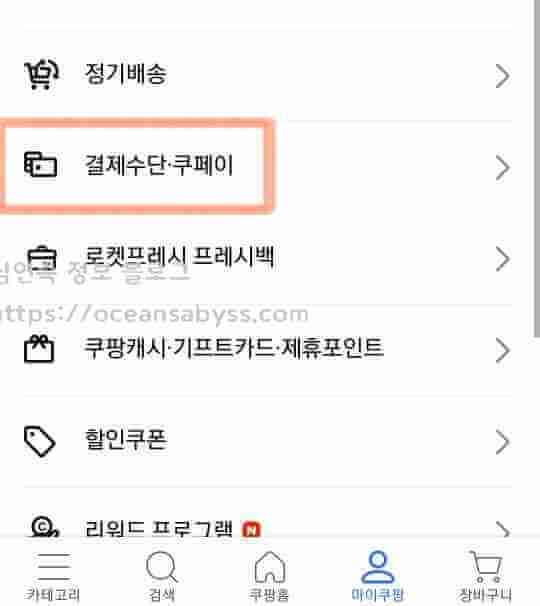
1️⃣ 쿠팡 앱 실행 후 '마이쿠팡' 진입
- 쿠팡 앱을 실행합니다.
- 하단 메뉴에서 사람 모양 아이콘(마이쿠팡)을 터치해 주세요.
- 아래로 스크롤하면 ‘자주 사용하는 메뉴’가 나옵니다.

2️⃣ 결제 수단 확인 및 삭제
- 결제 수단 메뉴를 터치합니다.
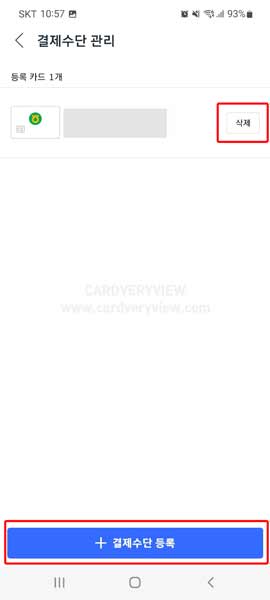
- ‘계좌/카드’ 항목을 누르면, 등록된 카드와 계좌가 보입니다.
- 삭제하고 싶은 항목을 선택해 삭제해주세요.
🔔 주의!
마지막 결제 수단을 삭제하려고 하면 “와우 멤버십이 해지될 수 있다”는 안내가 뜹니다.
따라서 먼저 와우 멤버십을 해지해야 카드 삭제가 가능합니다.
3️⃣ 와우 멤버십 해지 방법
- 쿠팡 앱 메인화면에서 사람 모양 아이콘(마이쿠팡)을 터치합니다.
- 오른쪽 상단 톱니바퀴 아이콘(설정)을 누릅니다.
- 설정 메뉴에서 ‘멤버십’ 항목을 선택합니다.
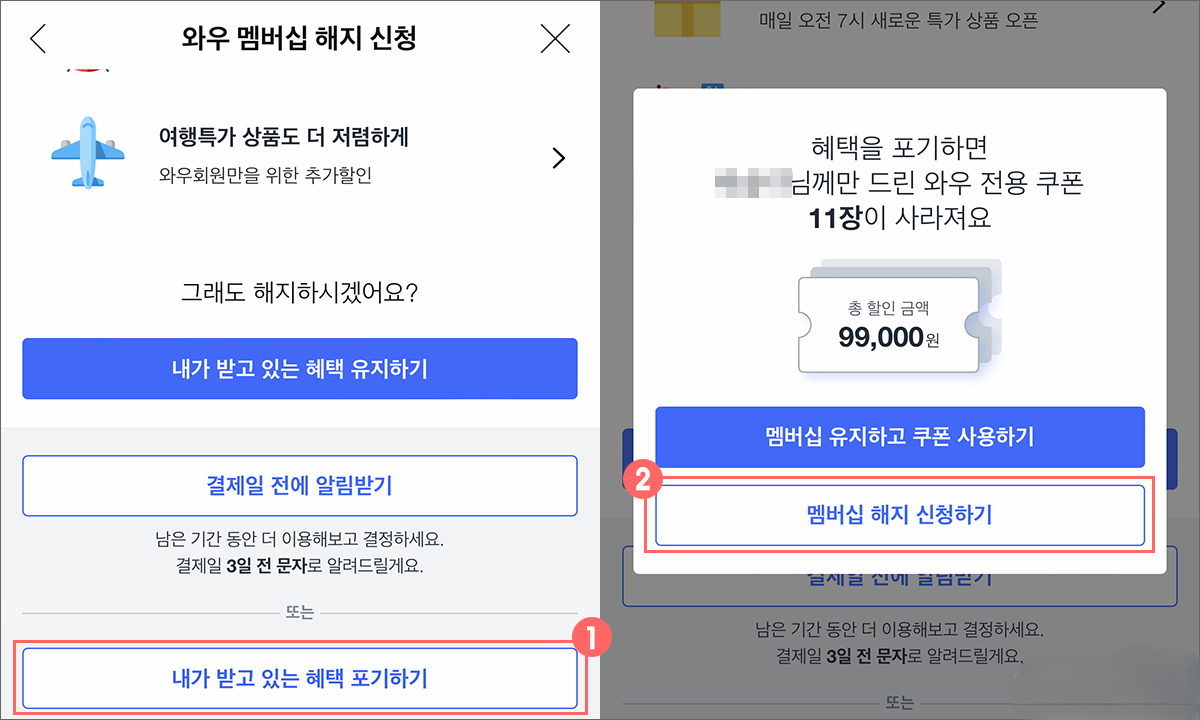
- ‘와우 멤버십’을 누르고, 아래로 내려 ‘해지하기’를 터치합니다.
- 다시 맨 아래로 내려 ‘와우 전용 혜택 그만받기’를 터치하면 해지 완료!
4️⃣ 카드 또는 계좌 삭제 마무리
와우 멤버십을 해지한 후, 다시 결제 수단 메뉴로 돌아가서
등록된 카드나 계좌를 삭제하시면 됩니다.
🔒 마무리 팁
- 카드 비밀번호 변경도 함께 하시는 걸 추천드려요.
- 결제 수단을 모두 삭제하면, 다음 결제 시 새롭게 등록해야 해요.
- 와우 멤버십 해지 시, 무료배송이나 빠른배송 등의 혜택이 사라질 수 있어요.
이렇게 하면 쿠팡에 등록된 결제카드와 계좌를 깔끔하게 삭제할 수 있습니다!
혹시 와우 멤버십을 다시 가입하고 싶으실 때는, 언제든 설정에서 재가입이 가능해요 😊
💬 도움이 되셨다면 댓글이나 공감 남겨주세요!
더 많은 유용한 팁도 곧 소개해드릴게요.
반응형